5. NRD SIMDATA 2021
NRD SimData es un Dashboard y Overlay para el programa SIMHUB, desarollado para darnos en directo datos muy importantes para el mod NRD 2021. ¿Qué es eso? Intentaré explicarme lo mejor y más brevemente posible para que todo esto no sea un nuevo tostonazo.
Si aprendéis a utilizar Simhub, será una buena ayuda para entender todo lo que está pasando en vuestro monoplaza mientras competís, así como ayudaros en la elección de estrategias, setup, o conservar mejor el motor y los neumáticos. Por supuesto, esto debería de ir acompañado de una buena telemetría Motec, que aunque no es necesaria para esto, recomiendo mucho para poder profundizar.
Voy a probar este formato de preguntas y respuestas. Si tenéis mas dudas las podemos responder en el hilo y vamos añadiéndolo al manual. Dicho esto, vamos al lío.
SIMHUB
¿Qué es? Es un programa externo al rFactor2, que sirve para muchas cosas. Entre ellas, se puede añadir hardware (como sillas con movimiento, displays externos, pantallas...), pero la que nos interesará en este caso será la función de Dashboards y Overlays. Para poder ofrecernos los datos, Simhub se nutre de la telemetría que entrega el propio juego, que por supuesto tiene sus limitaciones, ya que no todos los datos que el juego computa estarán disponibles.
¿Consume recursos? Sí. Hay dos maneras de utilizarlo que explicaré mas adelante, pero para utilizarlo necesitarás ejecutar el juego en modo Borderless y consumirá un poco más de potencia gráfica. Si vas muy justo de recursos, será mejor que utilices una tablet o móvil para cargar el Dashboard ahí en lugar de en la propia pantalla, como explicaré luego.
¿Es ilegal o da ventaja? Lo mismo de ilegal que una telemetría, puesto que se sirve exactamente de los mismos valores. La ventaja la obtendrá quien sepa usarla correctamente. Además, está soportado totalmente por el juego, ya que de serie admite plugins y se pueden aplicar programas de todo tipo, siempre que sea sólo para obtener información y nunca para ganar ventaja en las físicas.
¿Qué es un Dashboard? Dentro de Simhub, en el menú Dash Studio, veremos los Dashboards. Son pantallas de información personalizables y editables, que podremos ejecutar manualmente o automáticamente en una ventana, en un monitor secundario, en un teléfono o en una tablet. Recomiendo el uso de Dashboards sólamente en pantallas externas y tablets. Si queremos utilizarlo en una sola pantalla, usaremos un Overlay.
¿Qué es un Overlay? Es un Dashboard pequeño que se puede guardar siempre en la misma posición junto con otros en un "Overlay Layout".
NRD SIMDATA
¿Qué es? Son un conjunto de Dashboards y Overlays que he programado para utilizar únicamente en la NRD. No distribuyo estos Overlays para otros mods ni me responsabilizo de su uso fuera de la NRD, ya que para programarlos me he valido de fórmulas, plugins y Dashboards de terceras personas. Por lo que el uso quedará restringido a los pilotos de la NRD.
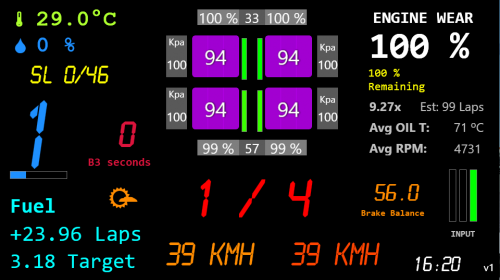
¿Qué información nos da? En la última parte del post tenéis un esquema con todos los datos. Pero básicamente son datos sobre el Motor, el estado de los neumáticos, mapa de boost, velocidad punta y consumo de gasolina entre otros.
¿Cómo podemos utilizarlo? Hay varias maneras de utilizarlo:
- Como Overlay en la misma pantalla, con los sensores laterales de ángulo muerto (donde indica la flecha verde):
- Como Overlay en la misma pantalla pero con otro formato
- Como Dashboard en un móvil
- Como Dashboard en una tablet
¿La información del motor es fiable? Más o menos. La explicación detallada es muy complicada, por lo que nos limitaremos a decir que realmente el porcentaje de desgaste de motor no es el que vemos por pantalla. El rFactor2 no muestra por telemetría el desgaste de motor, lo calcula de manera interna y no hay manera de saber el desgaste real, por lo que la única manera de mostrarlo es intentar utilizar las variables que conocemos (RPM Medias, Temperatura Media, etc) e interpretarlas paralelamente con este plugin con la fórmula que nos dio S397, para sacar un porcentaje aproximado que puede o no coincidir con el real, pero nunca será exacto, ya que las variables dependen de la fiabilidad de la telemetría. No aseguro que funcione en todos los casos, pues a mí me es imposible realizar pruebas completas para confirmarlo, pero os puedo decir que he conseguido que funcione con un 6% de error aproximadamente, ya que el año pasado hubo simulaciones en las que rompí motor cuando el plugin me indicaba alrededor de un 6%.
Cómo instalarlo:
1. Ir a la página de Simhub:
https://www.simhubdash.com/
2. Descargar e instalar (La versión a la que doy soporte es la 7.3.7). Funciona tanto la versión gratuita (a 10fps) como con la versión de pago (60fps).
3. Ejecutar y configurar rFactor2. Normalmente, esta configuración será automática. Pero si tenéis problemas, podéis postear.
4. Dentro de Simhub, debe aparecer rFactor2 con un punto verde y el mensaje "Waiting for data".
5. Cerramos Simhub y descargamos NRD SIMDATA (última versión disponible).
6. Copiamos el contenido de la carpeta "Archivos SIMHUB" a la carpeta de instalación de SIMHUB.
7. Ejecutamos Simhub y comprobamos que en "Additional plugins" aparece el plugin "Gary Swallow Plugin".
Para actualizar de una versión anterior, os recomiendo borrar las carpetas del NRD Simdata anterior antes de copiar las nuevas a Dashtemplates.
Consejo: Para que funcionen bien los Overlay, debemos ejecutar Simhub siempre antes que el rFactor2, y ejecutar el juego en modo Borderless. Si visualizamos los Dashboard desde el móvil o tablet, podemos ejecutar el juego Fullscreen.
Cómo configurar un Overlay (recomendado):
1. Vamos a Dash Studio
2. En Overlays, pinchamos en New Overlay Layout
3. Mediante "Add overlay", vamos añadiendo los elementos que queremos ver en pantalla mientras estamos en el coche. Podemos cambiar la posición y el tamaño de cada elemento libremente.
4. Para que sólo se muestren al entrar a pista, seleccionamos la opción "Hide when not in race".
5. Una vez añadidos, le damos a Save y Stop Editing. Debemos darle un nombre a nuestro Overlay Layout.
6. Lo podemos activar manualmente dando al Play, y si seleccionamos la opción Auto se iniciará automáticamente al ejecutar Simhub.
Os paso un ejemplo de cómo lo tengo yo configurado (arriba el NRD SimData Overlay, y a los laterales los sensores de ángulo muerto "Blindspot Left/Right"):
Cómo configurar un Dashboard en un teléfono o tablet conectado a la misma red que el PC:
1. Vamos a Dash Studio
2. En Dashboards, ejecutamos el que nos interese y seleccionamos "On phone or tablet", siguiendo las instrucciones de la pantalla.
3. Es preferible descargar la aplicación en el móvil (si tenemos Android) que entrar mediante el navegador. Debemos acceder a la IP que aparece en pantalla.
Consejo: Por supuesto, en el Simhub podéis añadir cualquier información, Dashboard u Overlay que encontréis por internet y que os sirva para cualquier cosa. Hay muchos en páginas como racedepartment. Por ejemplo, yo tengo el Rf2-Star Lights (que también os he subido) para poder ver las luces del semáforo perfectamente.
DATOS QUE MUESTRA EL NRD SIMDATA (Actualizado a 2021)
Aquí tenéis un esquema de todos los datos que se muestran en pantalla:
Zona (A) De arriba a abajo:
- Temperatura del aire.
- Humedad en la pista (media de humedad en la trazada)
- Fuel Delta: Estimación de las vueltas de + o de - (rojo) de combustible que nos faltan o nos sobran para llegar al final de la carrera. (Ejemplo: Si marca +1.5 significa que a final de carrera nos sobrará gasolina para dar 1.5 vueltas).
- Objetivo de consumo por vuelta para llegar al final de la carrera (o si es en práctica, al final de la simu).
Zona (B) De arriba a abajo:
- Vuelta de simulación, son las vueltas que llevamos completadas desde que salimos de boxes. Para los que quieran hacer simulaciones de carrera en sesiones de práctica y quieran saber en qué vuelta de carrera irían. En carrera, este valor cambia a "X Laps To End", que indica las vueltas que quedan para terminar.
- En amarillo: Porcentaje restante de carrera (o de simulación en práctica).
- Vida del motor restante. (Estimada y calculada en función de las variables de debajo en gris).
- Porcentaje que sobra o falta de motor para llegar a meta (si es negativo y está en rojo, no llegaremos con el desgaste actual).
- En gris, variables del motor:
- Multiplicador de desgaste.
- Estimación de vueltas que durará el motor en estas condiciones. (Ojo: Si las condiciones cambian, podría durar menos o más).
- Avg OIL T: La media de temperatura del aceite.
- Avg RPM: La media de revoluciones del motor.
Zona (C) Información avanzada de neumáticos:
- A los laterales: Presión de cada rueda en Kpa.
- Arriba y abajo: Porcentaje de goma "buena" que queda (el 0% de goma buena es el 33% delante y 55% detrás).
- Arriba y abajo en el centro: Altura en milímetros con respecto al suelo en la parte delantera y trasera. (Cuando baja a 0 y el coche roza, se pone en rojo, muy útil para ajustar alturas de los setup mas rápido).
- Centro: Barras visuales con el porcentaje de goma "buena" que queda.
- Temperatura interna de la goma que muestra la telemetría.
Zona (D) Otros datos, de arriba a abajo:
- Estado del juego de neumáticos: Vuelta del stint del neumático actual (cambia de color dependiendo del neumático que llevamos), y estimación de vueltas que podría durar con el desgaste que estamos produciendo en directo. Por ejemplo, en la imagen interpretamos que vamos por la vuelta 1 y podrían durar 7 vueltas hasta empezar a funcionar peor.
- Velocidad punta de la vuelta actual (naranja) y del stint (rojo).
- Estado del cielo: Si llueve, aparecerá un icono azul de lluvia. Si no llueve, aparecerá el sol naranja.
- Distribución de frenos actual (en naranja).
- Gráficas con embrague, freno y acelerador.
- Mapa BOOST actual.
- B3 SECONDS: Segundos por vuelta que estamos usando el botón de temporary boost (o mapa 3).
- Hora y versión del plugin (en blanco).
Consejo: Si el plugin no está actualizado para el circuito en el que estáis corriendo, aparecerá un error, ya que las fórmulas deben estar preparadas para ese circuito o funcionará mal.
NRD Flag
Es un visor de banderas para cargar desde un móvil externo, como los famosos iFlag. También se puede insertar en cualquier parte de la pantalla como overlay si hacemos click en él y seleccionamos "convert to overlay", pero realmente no estaba pensado para ello (ya que en la pantalla ya tenemos esa información). Rfactor2 no tiene muchas banderas funcionales, por lo que de momento sólamente podemos mostrar:
Safety car: Visible siempre que el SC esté en pista. En la última vuelta y cuando se da el aviso "SC in this lap", parpadea más despacio.
Banderas amarillas en un sector (ojo, no son las banderas que se nos muestran a nosotros, sino las que hay en cualquier sector). Se mostrarán con un número 1, 2 o 3 (o varios a la vez si hay bandera en más de uno).
Banderas azules y verdes mostradas al jugador.
Bandera a cuadros al finalizar (con animación similar a las banderas digitales reales).
DESCARGA:
Última versión: V7 (Mayo de 2023)
http://nrdcan.ddns.net:8081/descargas/N ... 023_V7.zip
 y prohibirles cualquier juego de coches que no sea el Mario Kart
  ).
).


